第一个工作流:标准文生图
本章节将带大家大致了解comfyui的操作方式,讲解最基础的图片生成原理,并产出第一张ai图片——画风可能很简陋,但不用担心,这些都可以调整!
ComfyUI基本操作方式
讲的比较碎,自己琢磨琢磨可能懂的更快?如果已经搞懂了可以直接跳到基本生图流程部分。
打开cui,你大概可以看到这样一个画面:
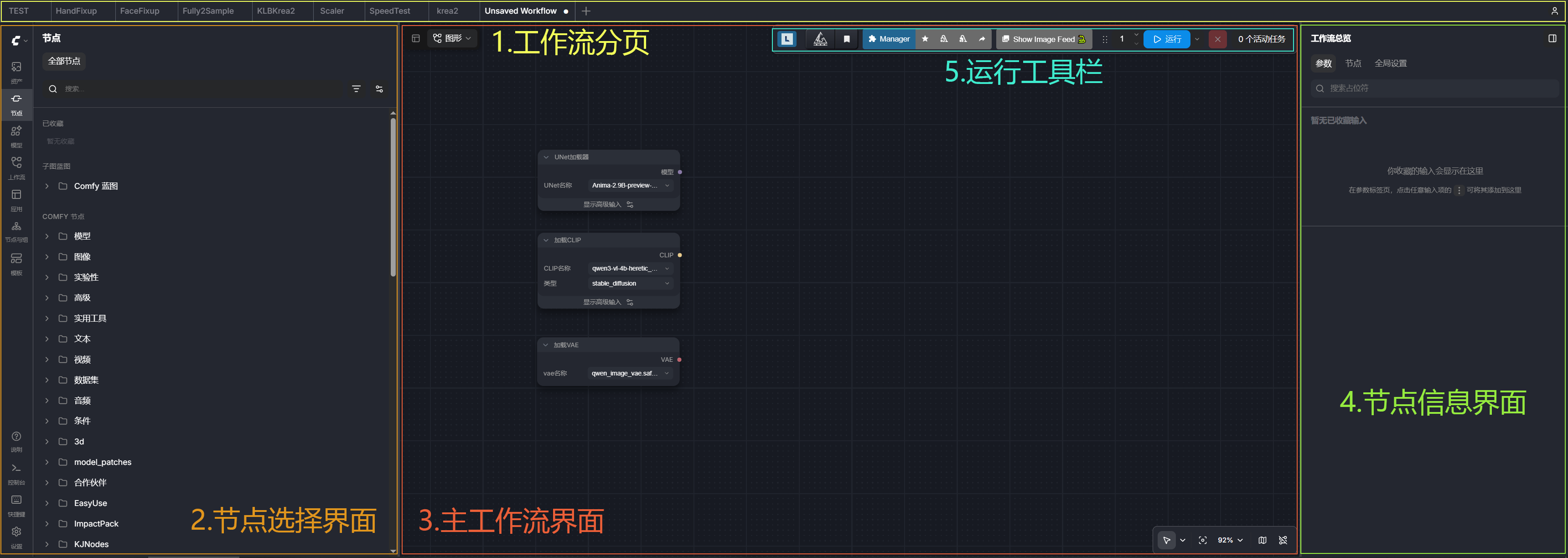
根据常用程度将其划分为了五个部分,文字和框的颜色相对应:
- 工作流分页:cui允许用户同时打开多个工作流,各个工作流之间互不影响。点击这里的选项卡可以切换到其它工作流,最右侧的"+"可以创建一个新的空白工作流。 在cui被关闭时,工作流分页仍会被保留,无需每次启动都打开工作流。按下分页右侧的x号可以关闭该工作流,这一过程不会删除工作流文件本身。
- 节点选择区:左侧侧边栏最常用的功能,按下“节点”按钮后弹出。这个界面包含comfyui所有的官方或第三方节点。 展开文件夹,点击或拖拽一个节点到工作流区域,即可将节点添加至工作流。另外,节点条目最右侧的书签标记点击后,列表最顶部会将其加入收藏,便于快捷使用。 最顶部的搜索框同样可以帮助您快速找到需要的节点。
- 主工作流区:这里是你的工作流展示区域,也是整个cui的核心功能所在。在这里搭建的工作流,运行时程序会自动根据流程执行任务,产出内容。下面会详细介绍如何使用。
- 节点信息界面:用的较少。隐藏状态下点击运行工具栏最右边按钮展开,可以详细看到节点的数值内容,功能文档,以及状态等。
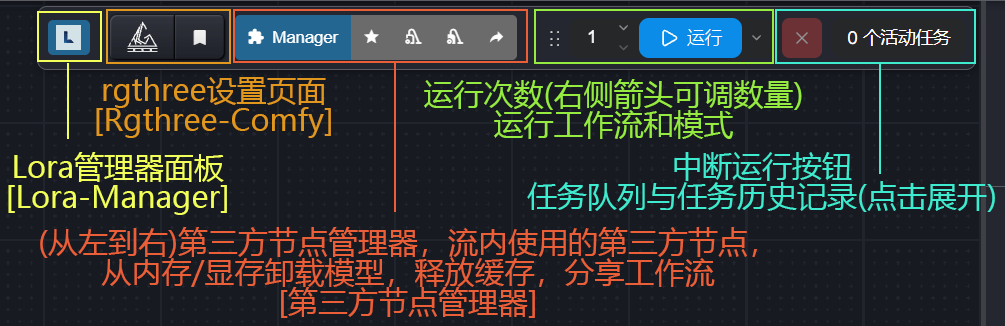
- 运行工具栏:您的界面中可能只有一个数字与运行按钮——当前界面安装了一些其它插件,所以有更多内容。具体功能和提供参考如图:
节点连接基础操作
让我们先来看看节点是怎么使用和连接的。以加载图像节点为了,打开左侧节点面板,在……下选择"加载图像"节点或直接搜索"加载图像"/"load image",并把它拖到主工作流区即可生成节点。
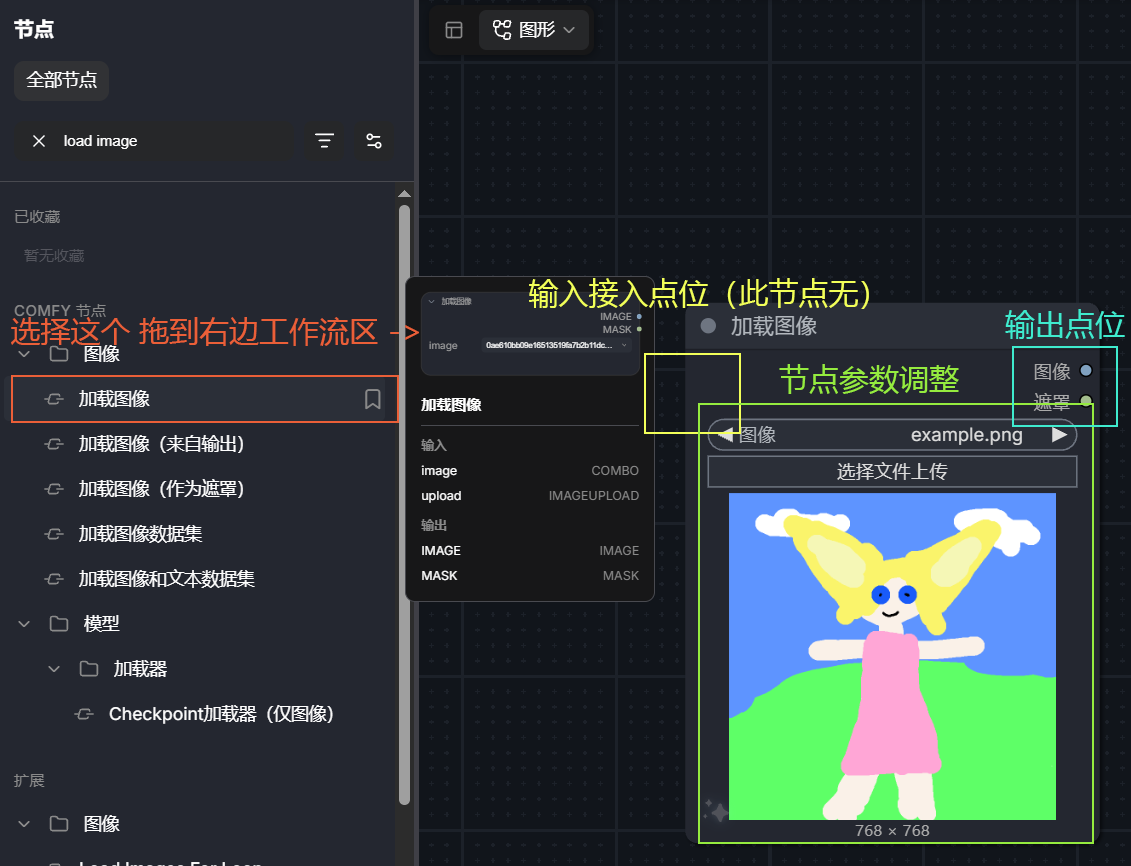
这个节点的用途很简单,加载一张图像进工作流。
节点的可操作部分一般分三块:
- 中间绿色框内部分是节点参数调整,例如这里就是选择一张需要加载的图像。可读取图像放在
.\ComfyUI\input下,若手动放入后列表未显示,请点击浏览器界面左上角的刷新按钮。 - 左侧黄色框内部分为输入数据。图片加载节点不需要输入数据,所以没有连接点位。
- 右侧蓝色框内部分为输出数据。此处右侧有一个圆圈,表示这个节点可以输出一个图片数据。 工作流的基本工作逻辑就是:一个节点从输入侧(左侧点位)接受数据,根据自生参数进行处理(或是本身就产生数据,例如这个加载图像节点)后,从输出侧将处理后的数据输出,按连线方向传输给下一个节点进行处理。
让我们体验一下节点的连接:创建一个Vae加载器节点和一个Vae编码节点:
[图片]
*注:这里的vae加载器节点会加载一个vae模型,选项卡中需要选择之前我们下载并放在指定目录下的vae模型文件。如果这里显示没有模型,请参考[anima相关模型下载章节]进行检查。其用途我们稍后会提到。
按住图片加载节点右侧的蓝色点位并拖拽,即可拉出数据传输线条。将其连接至vae编码节点左侧的图像输入点位,即可完成连接。 vae加载器节点同理。完成后,这个工作流应该是长这个样子:
[图片]
这个工作流的意思是:加载一张图像(图片加载节点)和一个vae模型(vae加载器节点),并使用图像和vae模型编码出一个Latent对象(vae编码节点)。
若要断开连接,只需要将连线的末端从节点输入点位重新按住拖拽到空白区域即可。
你可以自由拖动节点修改位置,这一过程不会影响工作流的实际工作流程:工作流程完全由节点功能和连线决定。
通常情况下,不同彩色颜色数据对应不同种常用基础数据类型(图片蓝色,模型紫色,文本编码器黄色等),灰色则表示不常用或不确定类型。
对工作流区域双击左键可以弹出详细节点选择面板,会展示所有节点以及对应的描述。此外,还可以使用搜索和输入/输出数据类型筛选工具。
本文作者
